 |
鉄道白黒写真をChat GPTでカラー化作画(その1-導入編)
※全くの自己流ですので、この点はご容赦の程
2026.05.23 Up 2026.06.01 Ver1.02(文言・作画補訂)
ご注意:Chat GPT作成後、店主が加工しています
元画像を含め著作権は店主が所有しています。画像の使用に関して |
 |
| 巷で流行るChatGPT利用のカラー化加工作画に挑戦 |
店主も2023.12にフォトショップの白黒画像のカラー化なる宣伝に乗せられて
手を出して軽いやけどを負った(笑)が、
なな、なんとその2年半後に技術は長足の進歩したAIソフトでChatGPTなるソフトが出現、2026.05.21午後から重い腰を上げて無料版で恐る恐る挑戦開始しました
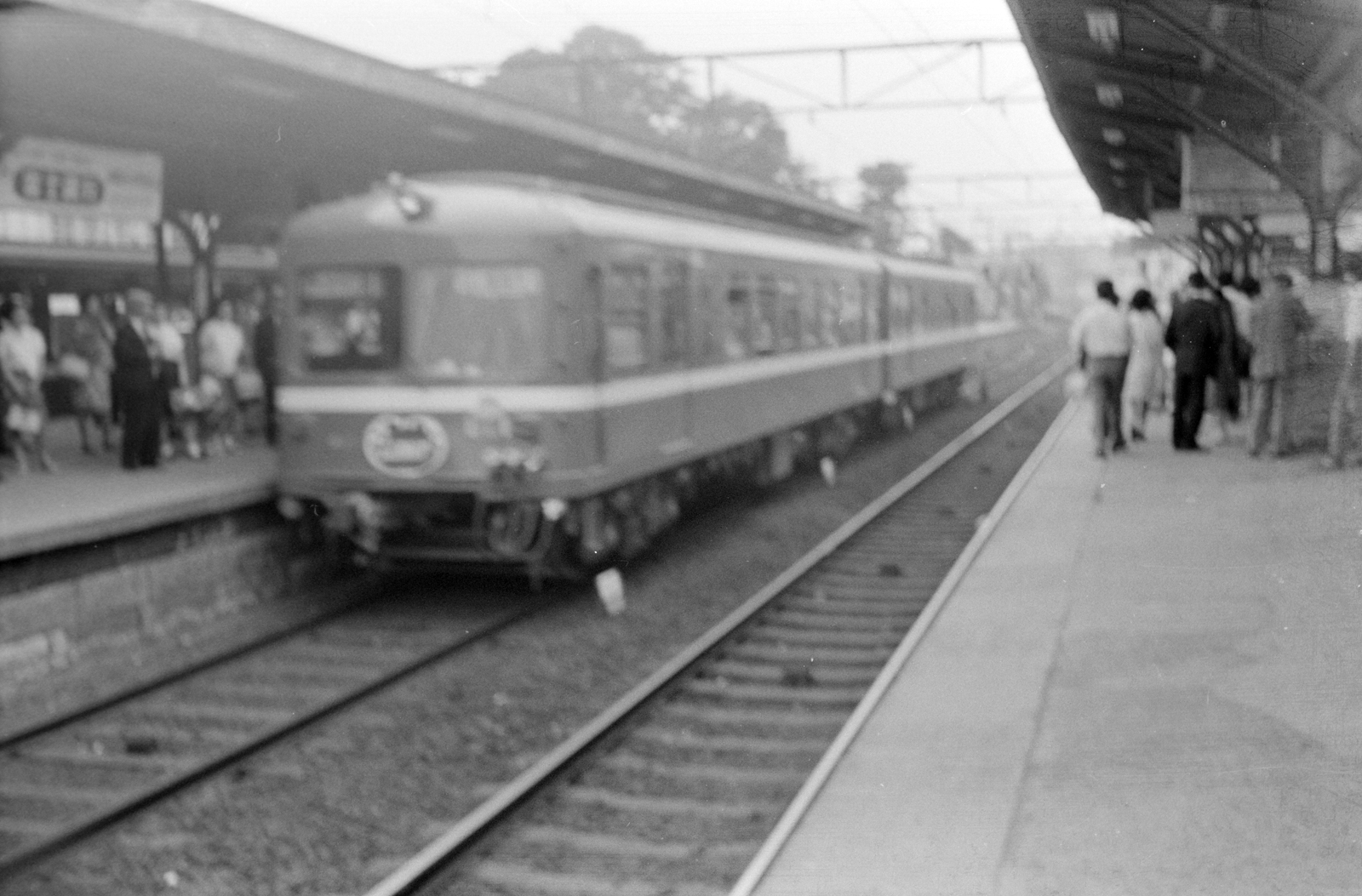
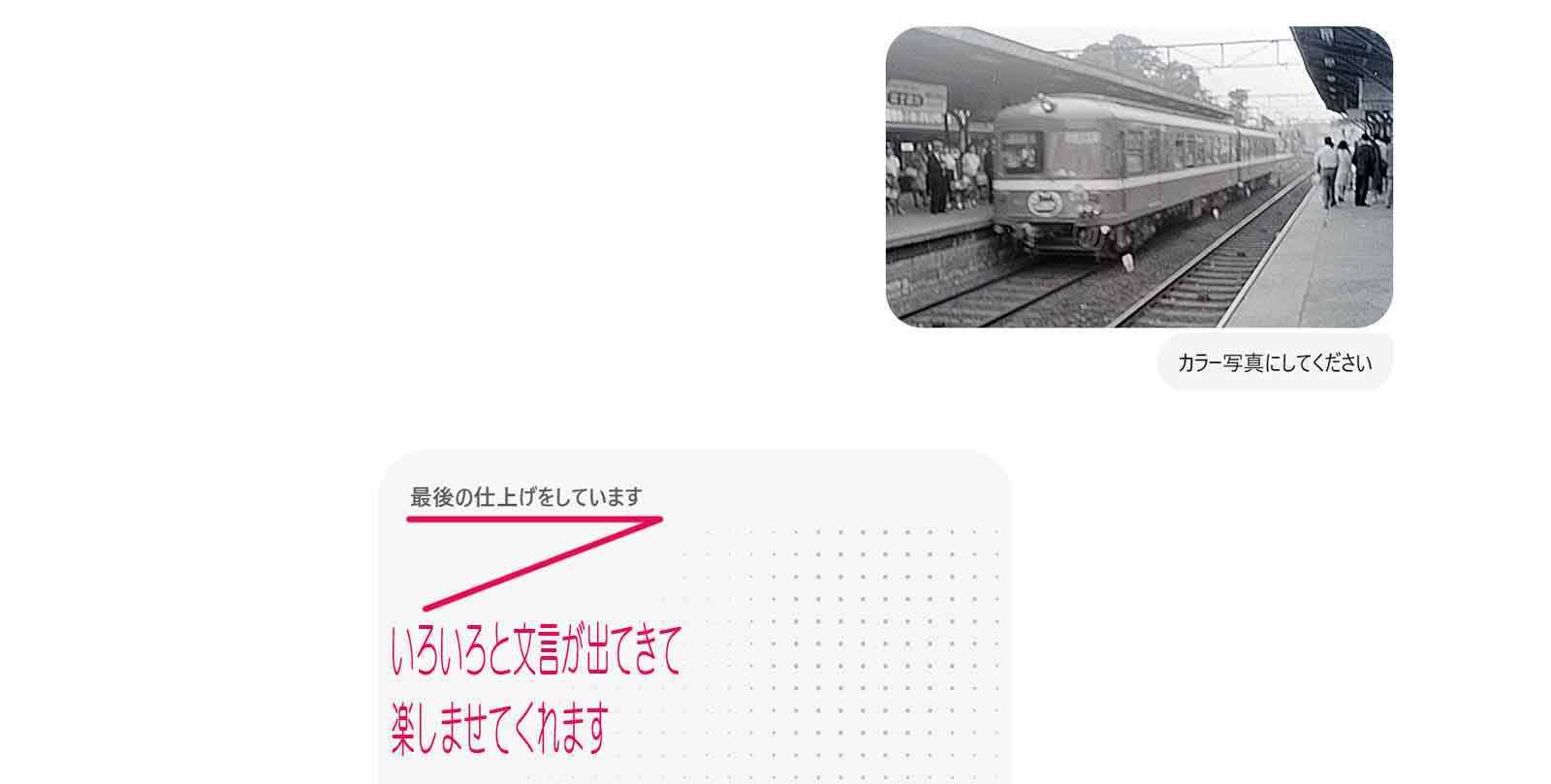
↑↑原画はボケブレ三昧の600形
■実力を見ようと、ご覧のようなボケ・ブレ画像を
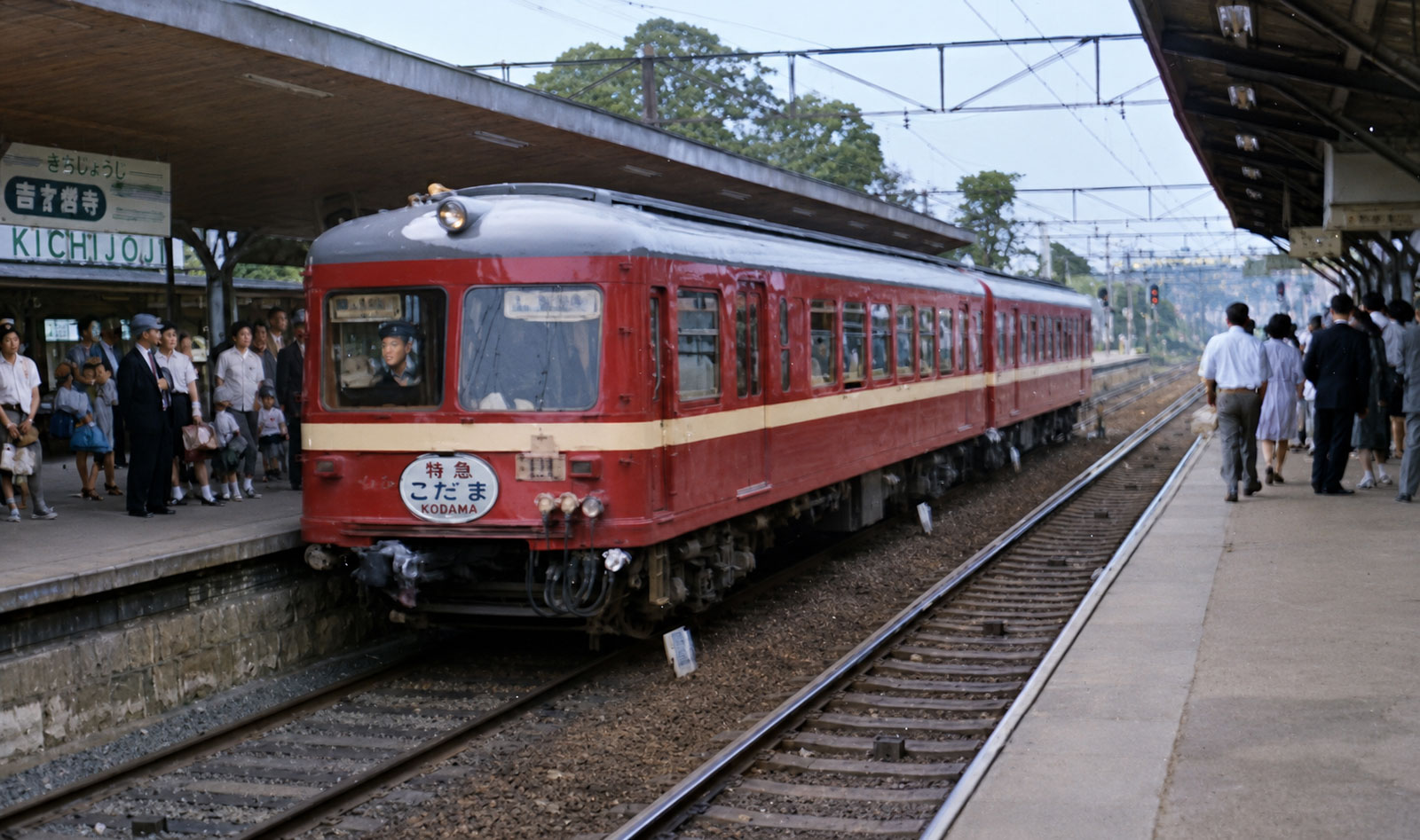
やってもらおうジャンか!と変換作画させた結果が下記のとおり・・・
輪郭を含めて勝手にものすごい作画となった
命令は「カラー化」と書いたのみの一発変換結果ですが、各部分でなんかおかしい
・屋根が・・・
・ラメールのヘッドマークが「こだま」に
・車掌室の男顔?
・日車ファンが湘南顔を相当変換したらしく、学習したのか?
Hゴムの日車風前面の窓廻り
・方向幕は読みとれずグダグダ
・客扉は両開き
・戸袋??
・サッシはグダグダ、
・連結器が肥大!!
・電纜はでたらめに
・台車は・・・
・何故か「吉祥寺」??
・上りのレールは??
書き出したら切りが無いが・・・
しかし、あのピンボケ画像が結構綺麗に作画されている!! |
|
 |
早速ChatGPTをやってみようと思った方で
何処からやれば??と思う方に
店主自己流のその方法をばご紹介
※パソコンで実施する方法を記載しています |
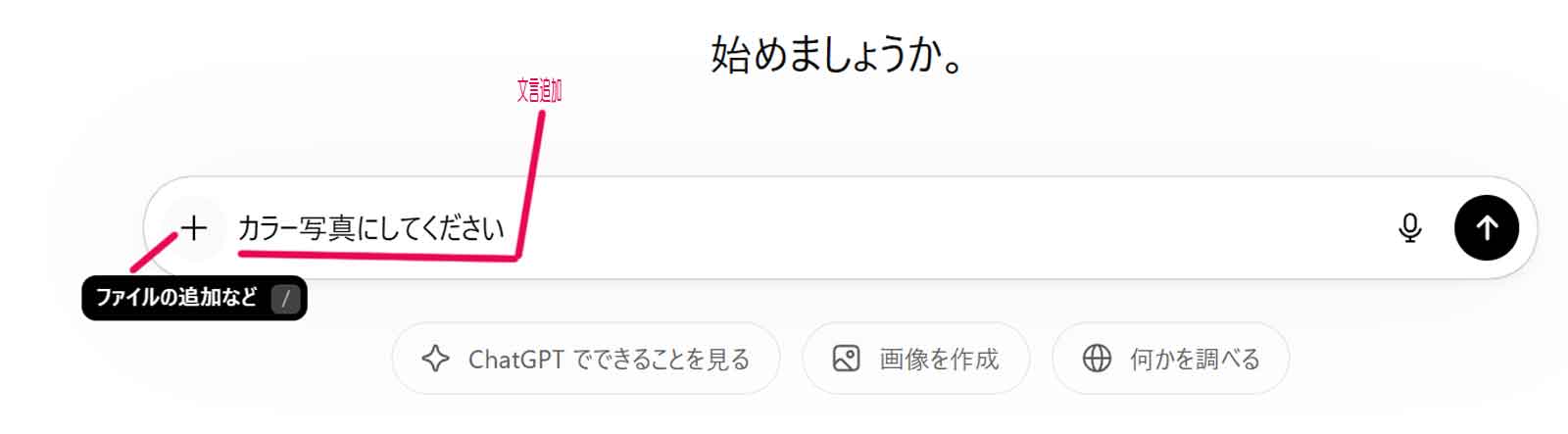
まずは「ChatGPT」にアクセスして
1 画面右上の「無料でサインアップ」をクリック
2 アカウントの作成ページで
(1)メールアドレスを入力し、考えたパスワードを入れます
(2)折り返しメールで認証番号が送られてきます
(3)メールに記載の認証番号を入力します
(4)質問が出てくるので回答していくと完了して
(5)使用開始画面が現れます↓↓ |
|
 |
 |
 |
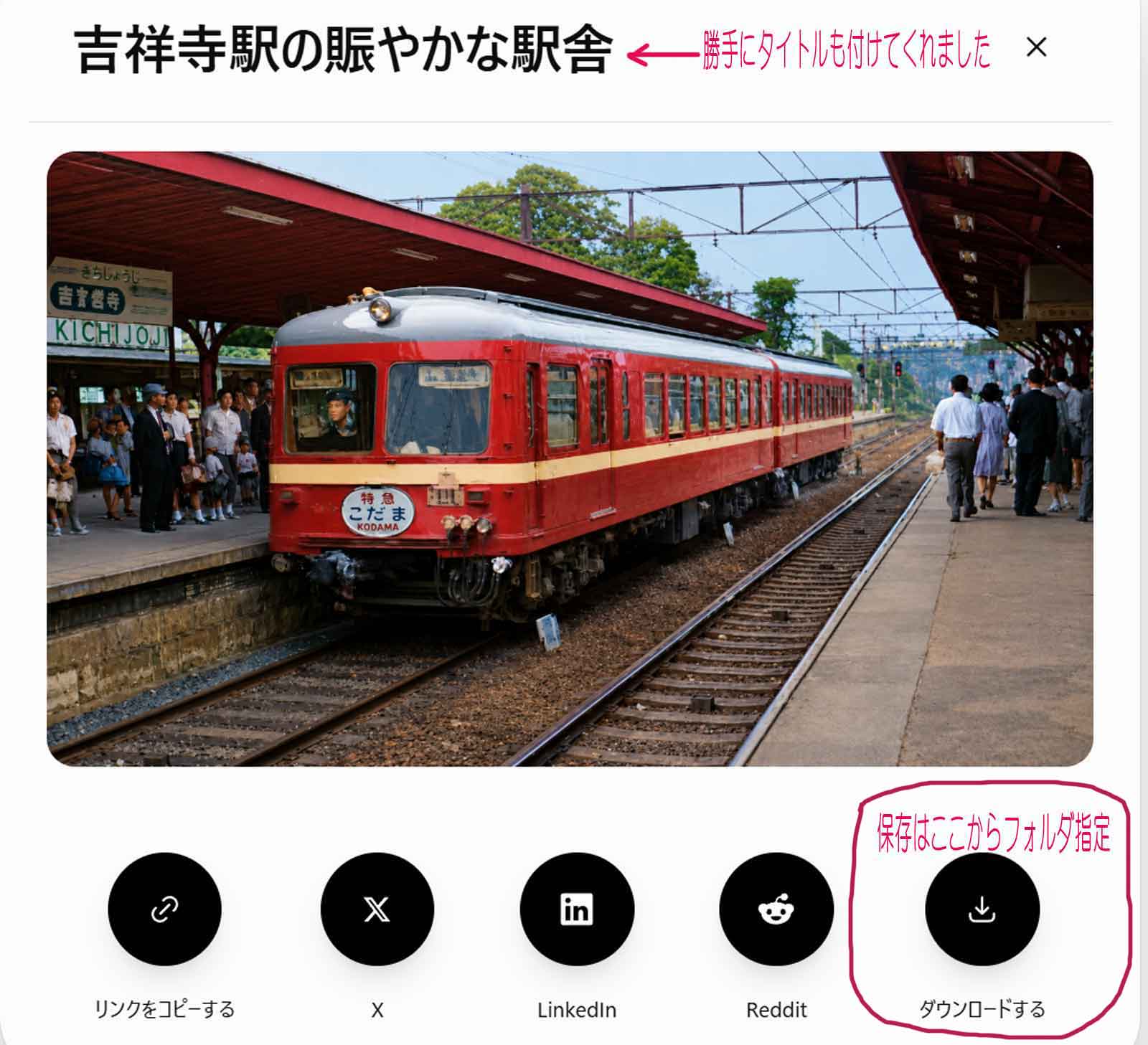
| =====作成画像を保存する===== |
 |
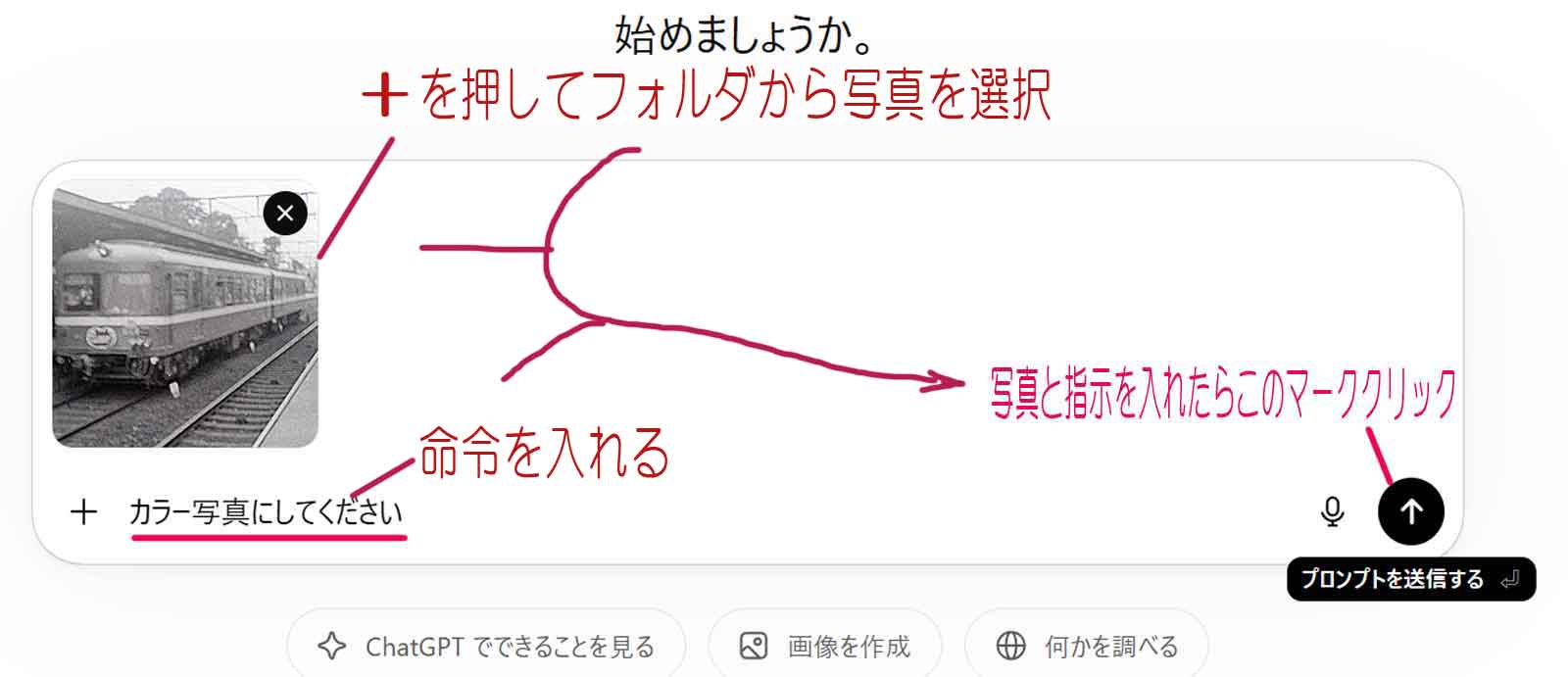
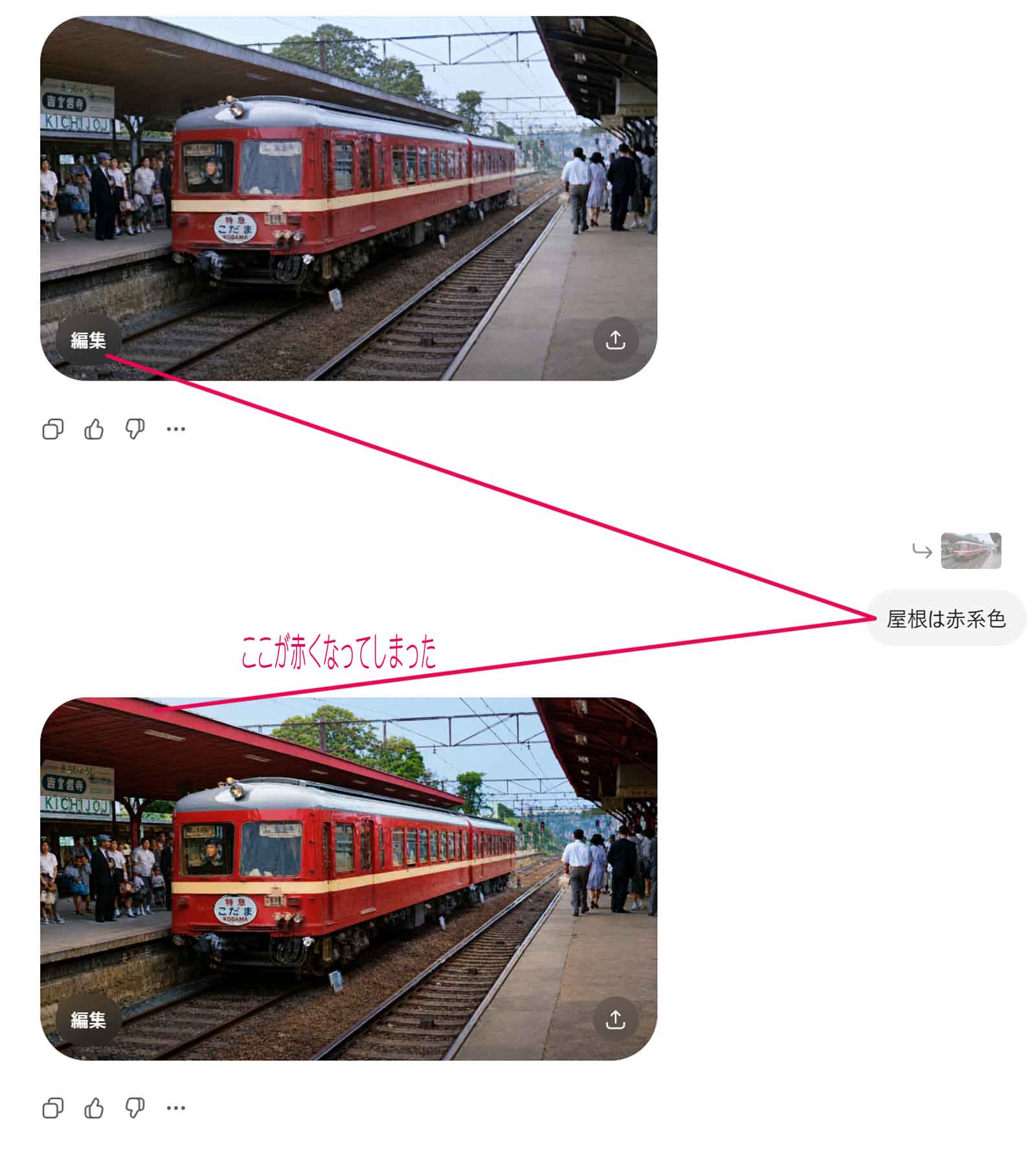
↓命令を重ねて行きます
※連続して命令の場合は右下に小さく加工前の画像が表示されます |
 |
| =~===悪戦苦闘の例=~=== |
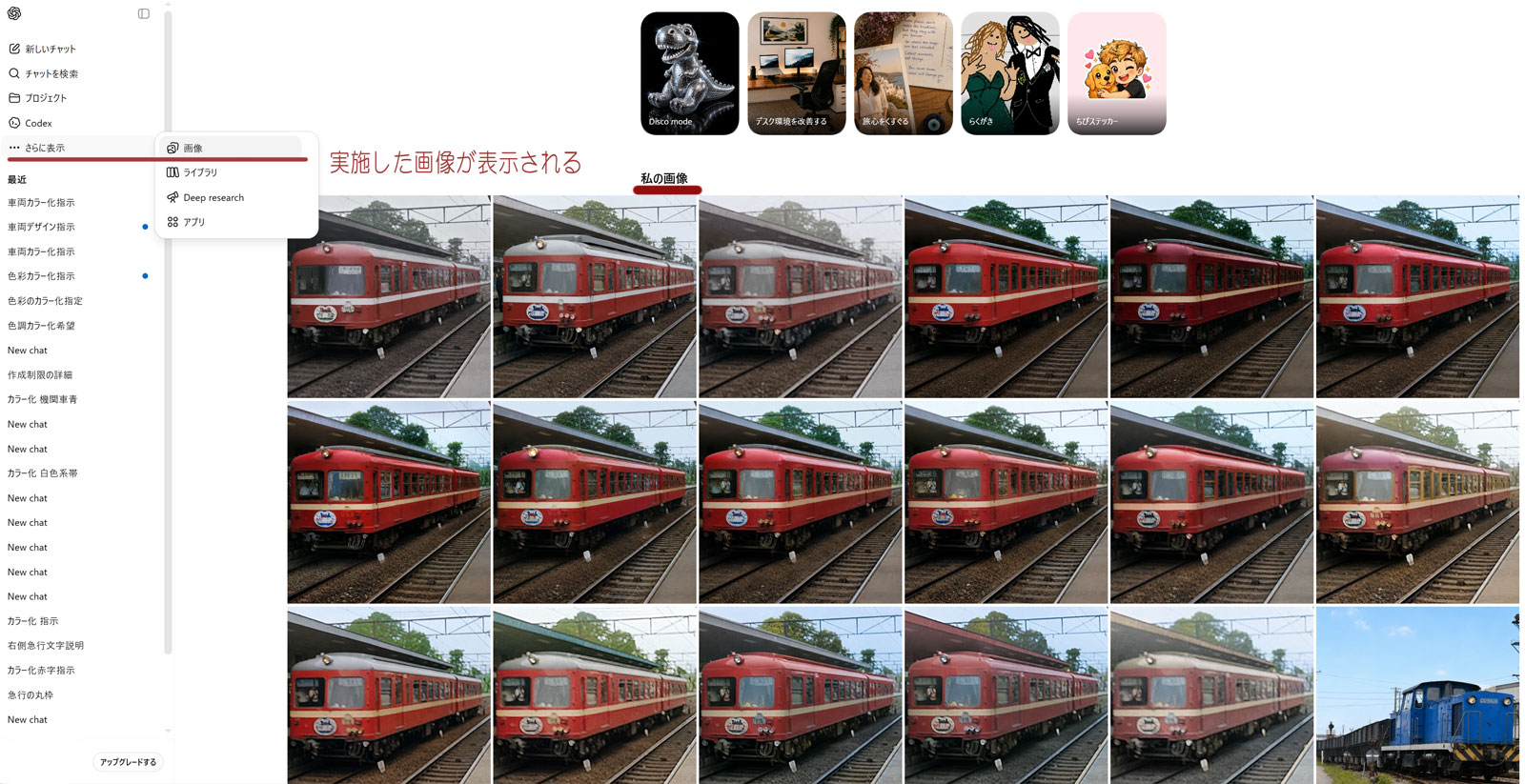 |
↑左の【・・・さらに表示】→【画像】をクリックで
自分が関わった【私の画像】が表示される
左側の一覧は指示した一覧で表示画像と対応している
わかりにくいが
前面の日車風は変わらない、後追い撮影なのに前照灯点灯、種別表示板消滅?等々
各コマ命令が異なるので何かが変わっています |
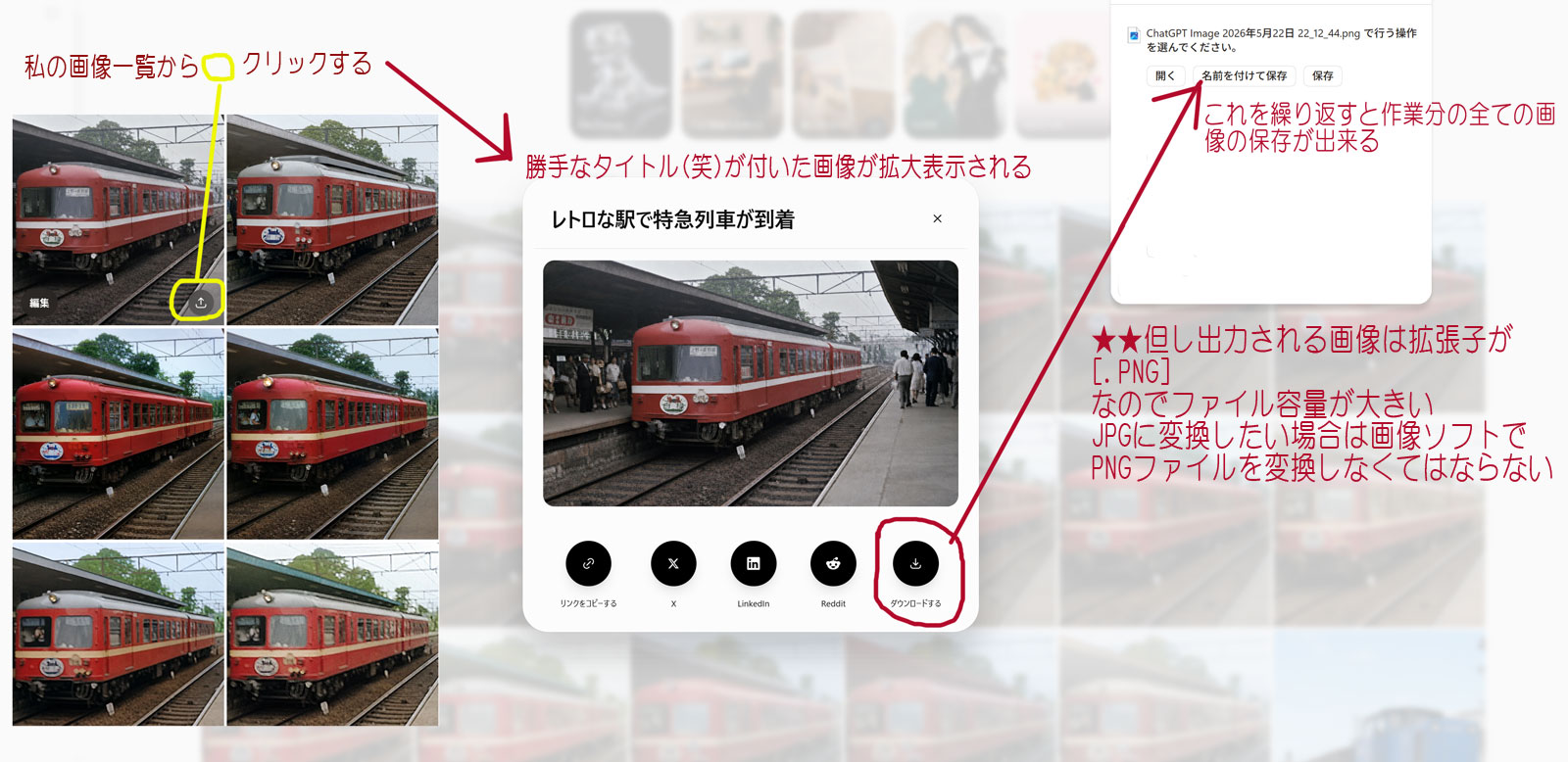
====加工画像を保存する====
保存画像(サムネール)にマウスを持って行くとダウンロードマークが出る
画像は「png」形式になる←このままネットでも使えるが容量が大きい |
 |
====~新規にアップして命令してみる====~
※赤線毎に新規アップ |
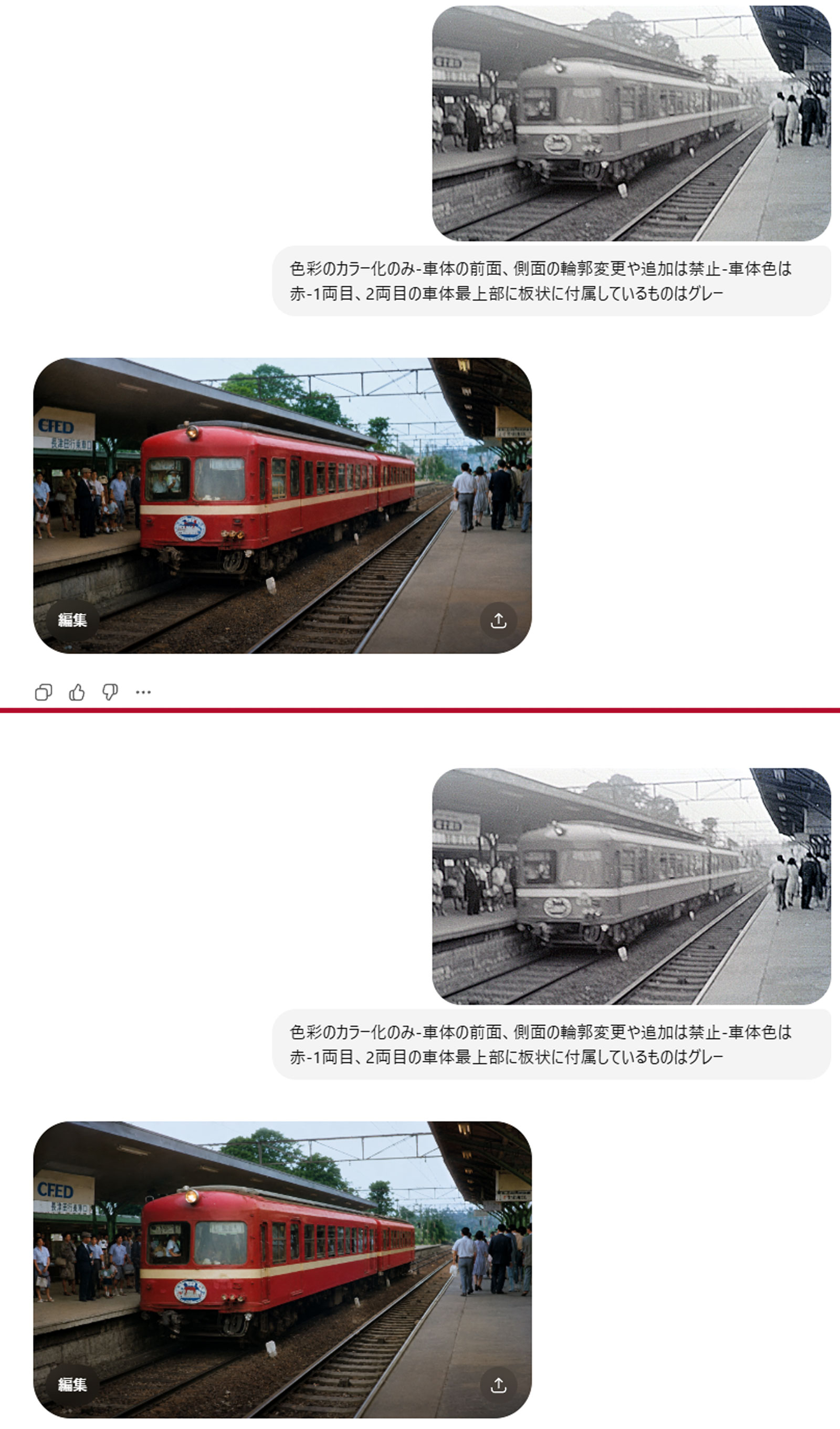 |
↑↑命令言葉が的確で無いのか前面に関する
何故か銀ブチになった前照灯が点灯(上の画像は照度が低い)
Chat GPTの日車風のこだわりが解除出来なかった
|
 |
|
|
 |
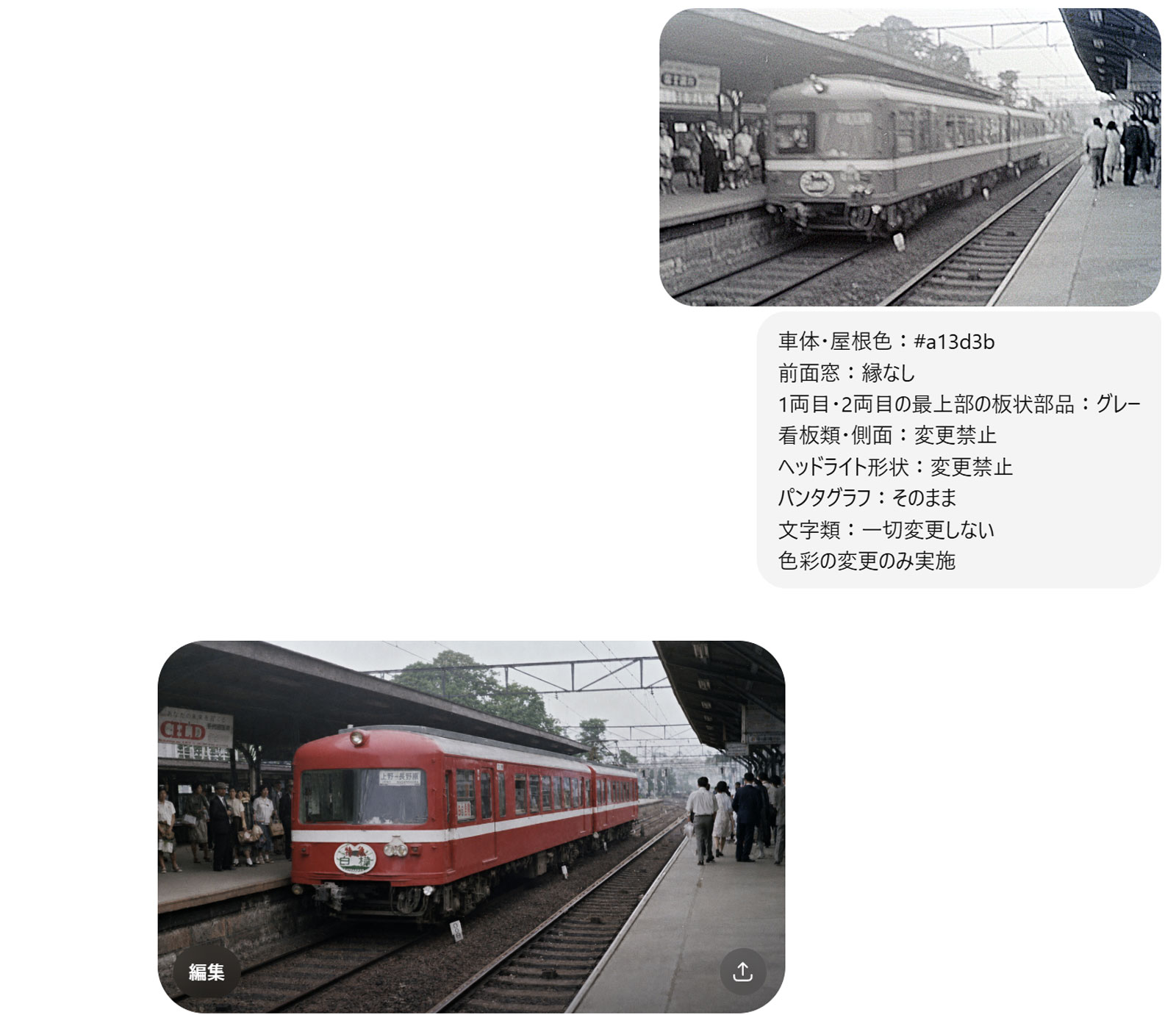
色は指定のグラデーションになったが
・屋根塗りが側板まで降りてきた!!
・前面窓中桟がブラック処理に
・方向板が特急白樺?に
・方向幕が「上野ー長野原」に、種別板がニンニク形の補助灯に等々
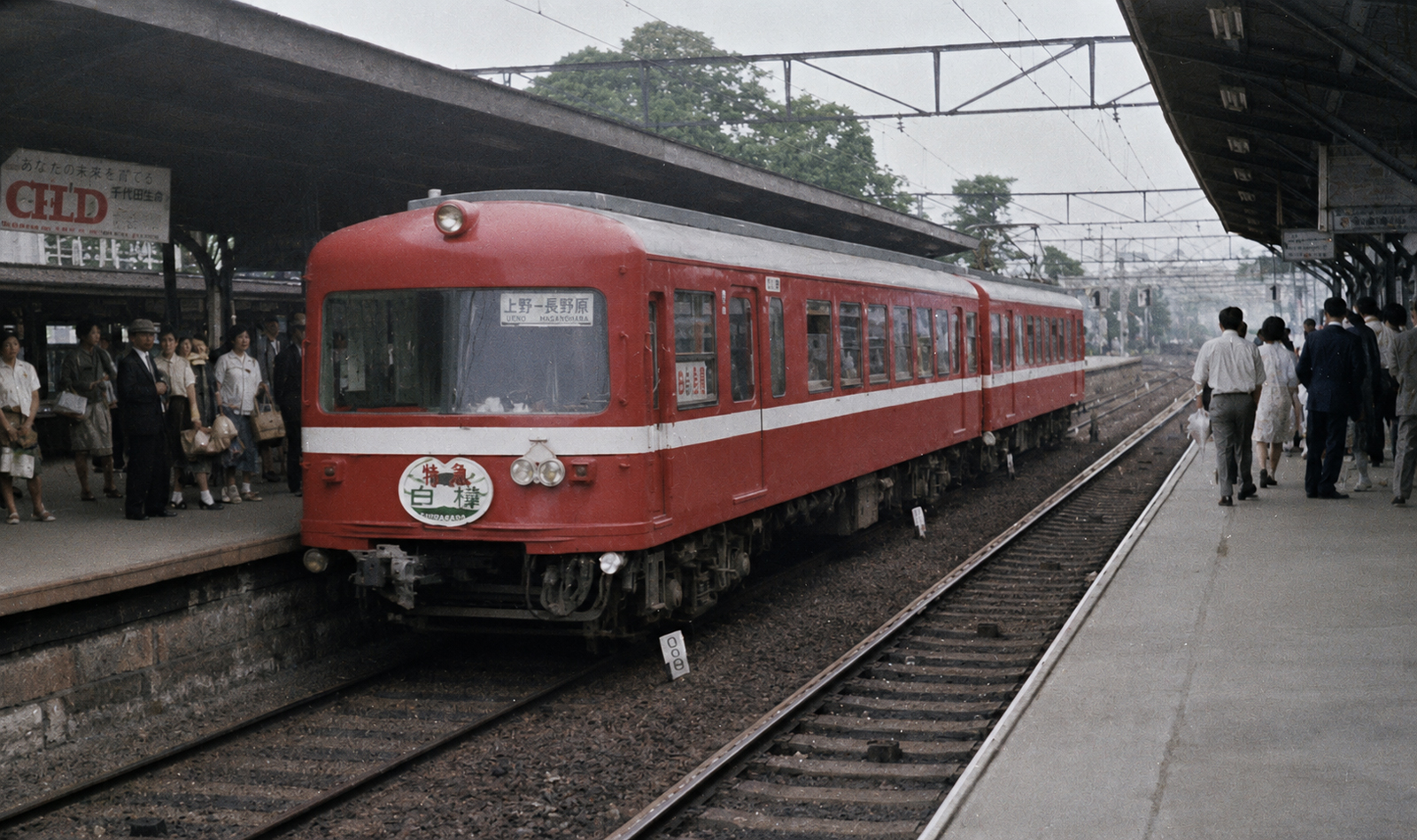
■さて、これだけ命令を限定してもChat GPTに無視される部分多し
ヘッドマークや方向幕が笑える。
Chat GPT今まで世界中でどんな学習を重ねたんだ!!
命令の禁止はお構い無い状況の暴走ぶり
※店主の命令文がおかしいのかも??
しかし、
ブレブレピンボケ写真がここまで見られるようになるとは!!
感心感心~~ |
■カラーコードとは?がわかりやすいページ
東京都立大学 学術情報基盤センター 准教授 根元 裕樹 様作成のRGB確認ツールがわかりやすいかも
※写真から希望の色コードを引っ張るには画像ソフトのカラーピッカーツールが有効
|
|
 |
でとりあえず、初日、2日目は画像作成の制限に達し、とりあえず撃沈となりました
店主は何時「Businessプランをはじめる」をクリックするのだろうか?? |
|
|
|
|
|
|


